
FileMaker 2026, Rivoluzione PDF

FileMaker ha sempre avuto potenti strumenti per la gestione documentale. Campi contenitore, memoria interna o esterna, funzioni per ricavare dati sui file presenti o anche per crearne di nuovi, possibilità di creare documenti PDF a partire dai dati interni. E questo non considerando i Plug-in che aprono universi nuovi. L’ultima aggiunta con FileMaker 18, che ci ha permesso di creare e scrivere file di testo nativamente con le istruzioni File dati.
Quello che è sempre mancato è una gestione non basica dei file pdf, che potevano solo essere creati a partire dai dati, con la pur ottima istruzione Salva Record Come PDF.
FileMaker 26 riscrive le regole del gioco.
E lo fa con una serie di istruzioni di script che permettono di creare, integrare e combinare file pdf, sia utilizzando i dati presenti nel file con classica istruzione Salva Record Come PDF che utilizzando file presenti nei campi contenitori o nel filesystem. La combinazione delle nuove istruzioni con l’istruzione Esporta Contenuto Campo adesso eseguibile lato server cambia completamente lo scenario.
File PDF
È questo il nome del nuovo raggruppamento di istruzioni di script che troviamo in FileMaker 26, e che contiene le istruzioni:
- Apri PDF
- Crea PDF
- Accoda PDF
- Annulla PDF
- Chiudi PDF
- Stampa PDF
- Salva record come PDF
Combinare i file PDF
Le prime 5 istruzioni sono il cuore della gestione dei file PDF: l’operatività ricorda il funzionamento delle istruzioni File Dati.
Tutte le procedure iniziano sempre con Apri PDF – che carica in memoria un file esistente, da percorso su filesystem o contenitore – o Crea PDF, che crea un file vuoto in memoria, permettendo di specificare una serie di opzioni che lo rendono molto versatile, sia come visualizzazione che come sicurezza.
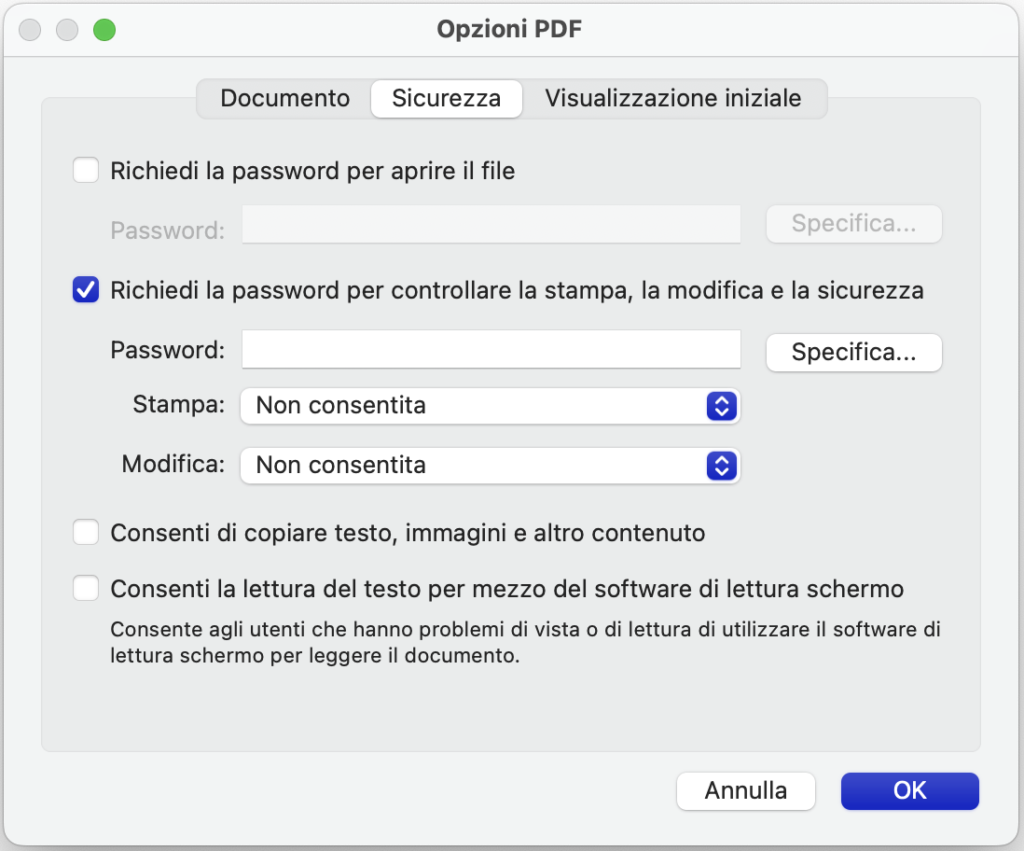
Una volta eseguita una di queste due istruzioni (una esclude l’altra, non è possibile eseguirle insieme) non ci sono cambiamenti a livello di interfaccia: semplicemente un file viene caricato nella memoria di lavoro. Contrariamente alle istruzioni dei file dati è possibile avere caricato un solo file in memoria per volta, per cui non viene restituito un ID specifico, solo un errore in caso un file sia già aperto.
Una volta aperto un file, è il momento di Accoda PDF, che permette di aggiungere un PDF al file aperto, anche in questo caso sia da percorso su filesystem, sia da campo contenitore. Accoda PDF non funziona se non esiste un PDF già aperto in memoria.
Infine la procedura si chiude con una delle due istruzioni finali. Annulla PDF cancella il file in memoria e annulla la procedura. Chiudi PDF al contrario crea il nuovo file in un campo contenitore o in un percorso specifico.
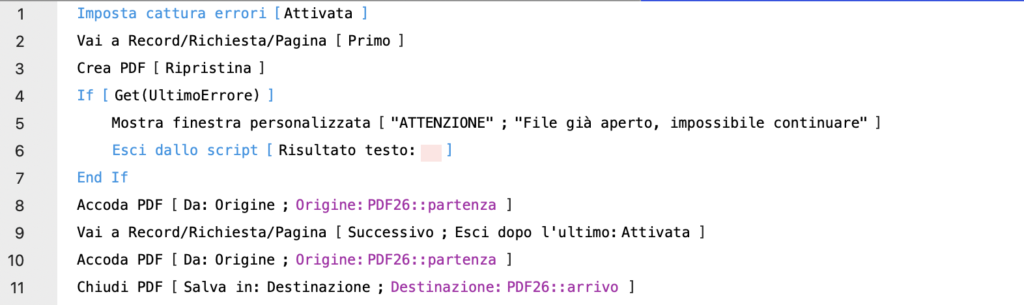
È importante ricordare che il file aperto in memoria rimane attivo fino alla fine della sessione: non si chiude automaticamente alla fine dello script. Questa è una scelta che permette maggiore flessibilità, spezzettando una procedura anche in script diversi o in un tempo prolungato, ma impone anche una gestione precisa, per evitare che vengano aggiunti parti al file sbagliato.
Tutte le funzioni di combinazione sono compatibili anche lato server; rispetto al “vecchio” Salva record come PDF i vantaggi sono enormi: anche se anche Salva record come PDF permetteva di accodare file, funzionava solo partendo dal formati e dati FileMaker. Queste nuove funzioni permettono di gestire e combinare qualunque file PDF, permettendo di eseguire nativamente procedure per le quali eravamo costretti a usare plugin o strumenti esterni
Stampa PDF
Stampa PDF è una istruzione che inizialmente sembra solo un piccolo miglioramento. Si “limita” a stampare un PDF direttamente. Non è compatibile lato server. Tuttavia ha una serie di opzioni che la rendono davvero interessante, e insieme un complemento ideale per le altre funzioni.
Innanzitutto – come per le altre funzioni introdotte da FileMaker 26 – permette di stampare sia PDF contenuti in campi contenitori che file esterni, permettendo di evitare l’utilizzo di tool esterni, eventi di sistema, eccetera.
La seconda funzione è un vero e proprio gioiellino. Stampa PDF oltre a consentire di specificare le opzioni di stampa permette di salvare le opzioni di stampa in un campo di testo o variabile. Il risultato è un XML codificato in Base 64:
<?xml version="1.0" encoding="UTF-8"?><!DOCTYPE plist PUBLIC "-//Apple//DTD PLIST 1.0//EN" "http://www.apple.com/DTDs/PropertyList-1.0.dtd"><plist version="1.0"><dict>	<key>Duplex</key>	<dict>		<key>com.apple.print.ticket.creator</key>		<string>com.apple.jobticket</string>		<key>com.apple.print.ticket.itemArray</key>		<array>			<dict>				<key>Duplex</key>				<string>DuplexNoTumble</string>				<key>com.apple.print.ticket.stateFlag</key>				<integer>0</integer>			</dict>		</array>	</dict>	<key>DuplexBindingEdge</key>	<dict>
…
Le opzioni salvate potranno poi essere caricate in un’altra istruzione di Stampa Pdf, permettendo finalmente una gestione di più stampanti agile e completa. Sembra poco, ma consente un worlkflow finora impensabile:
– una tabella con le opzioni di stampa registrate
– uno script che invece di stampare direttamente, crea un pdf – in un contenitore o nel percorso temporaneo – e utilizza la nuova funzione per stampare sulla stampante scelta con il formato specifico. Tutto da script, tutto gestibile senza ricorrere a impostazioni memorizzate qua e la. Eccezionale.
Vuoi gestire i tuoi Pdf al meglio o creare la tua gestione documentale e ti serve un FMGuru? Non esitare a scriverci o chiamarci!




Responses