FileMaker Server 2026: lo Standby Server spiega finalmente cos’è la continuità operativa

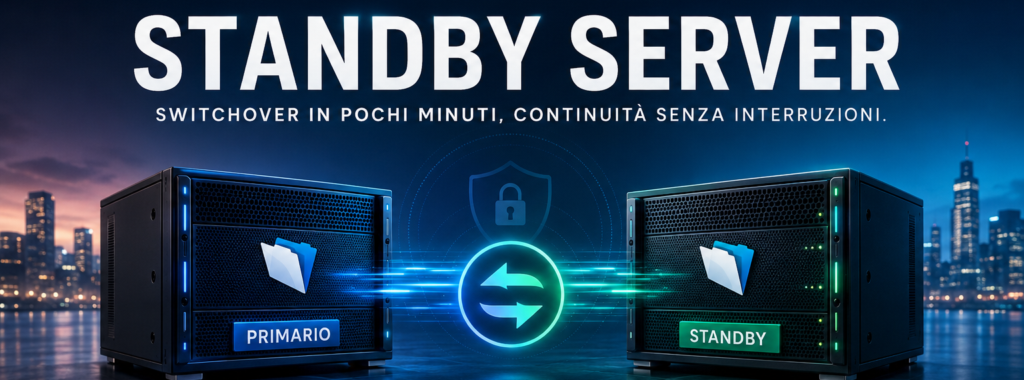
C’è una domanda che prima o poi ogni cliente che usa FileMaker in produzione si pone, di solito nel momento peggiore: cosa succede se il server va giù? Fino a ieri la risposta onesta era: dipende da quanto tempo ci vuole per riaccenderlo, ripristinare il backup e verificare l’integrità dei dati. Con FileMaker 2026, la risposta può diventare molto più semplice: si fa un switchover, e si riparte in pochi minuti.
Lo Standby Server è una delle novità strutturalmente più importanti di questa release, e paradossalmente è quella che la maggior parte degli utenti finali non vedrà mai — proprio perché funziona bene.
Cos’è e perché serve
L’idea di base è elementare: si tiene una seconda macchina FileMaker Server sempre sincronizzata con la prima. Non è un backup — i backup sono copie storiche di ciò che era. Lo Standby Server è una copia corrente di ciò che è: aggiornata in continuità, pronta a subentrare quasi istantaneamente nel momento in cui il server principale ha un problema.
I problemi che giustificano questa architettura sono più comuni di quanto si pensi. Un aggiornamento di sistema che va storto, un guasto hardware, un attacco ransomware, banalmente un disco che si riempie troppo: in tutti questi casi, senza un server di standby, il tempo di ripristino si misura in ore. Con il Standby Server attivo, si misura in minuti.
Claris definisce questo approccio “Warm Standby”: il server secondario è caldo, cioè già operativo e allineato, ma non ospita attivamente database fino al momento del switchover. È la differenza tra avere un generatore già avviato e uno spento in garage.
Come funziona la sincronizzazione
Il meccanismo tecnico sottostante si chiama log shipping: il server primario invia periodicamente al server standby i log delle transazioni — i dati di tutto ciò che è cambiato dall’ultimo invio. L’intervallo predefinito è cinque minuti, ma è configurabile. Il server standby li riceve, li applica, e rimane così in uno stato che è al massimo qualche minuto indietro rispetto al primario.
Quando si decide di fare un switchover — sia per emergenza che per manutenzione pianificata — il server standby applica gli ultimi log ricevuti, porta i file allo stato più aggiornato possibile, e li rende disponibili per l’hosting. Non è un ripristino da zero: è la messa in linea di ciò che era già pronto.
Claris ha capitalizzato in questa procedura molte delle tecnologie sviluppate negli anni, i miglioramenti nella gestione dell’admin console, l’ottimizzazione della struttura XML dei file, il lavoro sotterraneo effettuato sulla cache versione dopo versione.
Il canale di comunicazione tra i due server è SSH, il protocollo sicuro standard per l’amministrazione remota di sistemi Unix. FileMaker 2026 gestisce la configurazione SSH direttamente dalla Admin Console, scegliendo tra due tipi di chiave crittografica — RSA o ed25519, quest’ultimo più moderno e raccomandato. Non è necessario sapere cosa siano nel dettaglio: basta inserire le credenziali del sistema operativo del server standby quando richiesto, e FileMaker si occupa del resto.
La configurazione dalla Admin Console
Quello che colpisce guardando le due Admin Console affiancate — il server primario a sinistra, lo standby a destra — è quanto la configurazione sia diventata guidata e accessibile. La sezione si chiama Connettori > Server di standby e presenta una procedura a passi numerati che tiene per mano anche chi non ha familiarità con architetture ad alta disponibilità.
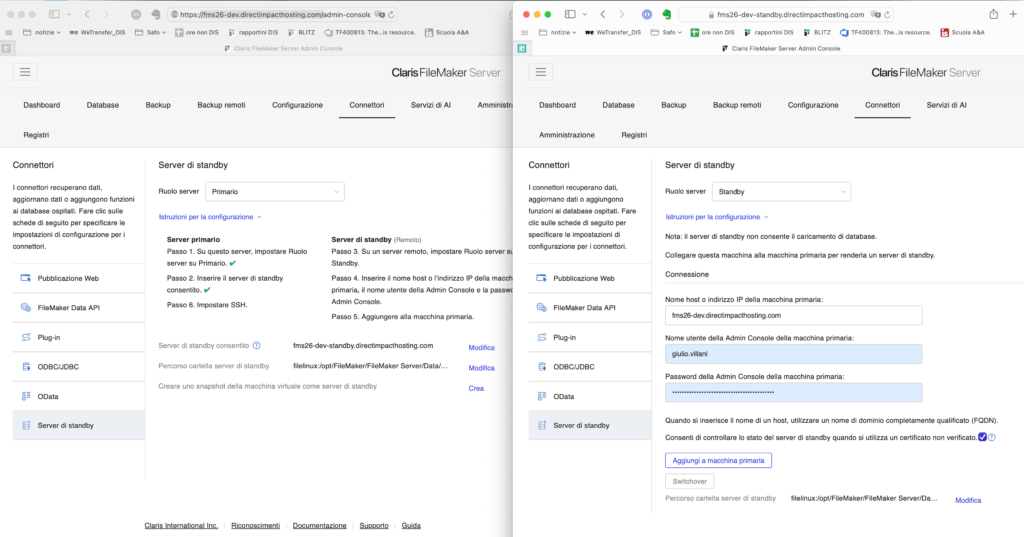
Sul server primario si imposta il ruolo “Primario” e si autorizza il nome host del server standby. Sul server standby si imposta il ruolo “Standby”, si inseriscono il nome host del primario e le credenziali della sua Admin Console, e si clicca “Aggiungi a macchina primaria”.
In questo passo è importante ricordare che non sono accettati utenti di servizi di autenticazione esterni, ma solo le credenziali impostate fisicamente nell’admin console.
A quel punto i due server si riconoscono reciprocamente, e dalla Admin Console del primario si completa la configurazione SSH inserendo le credenziali OS del server standby.
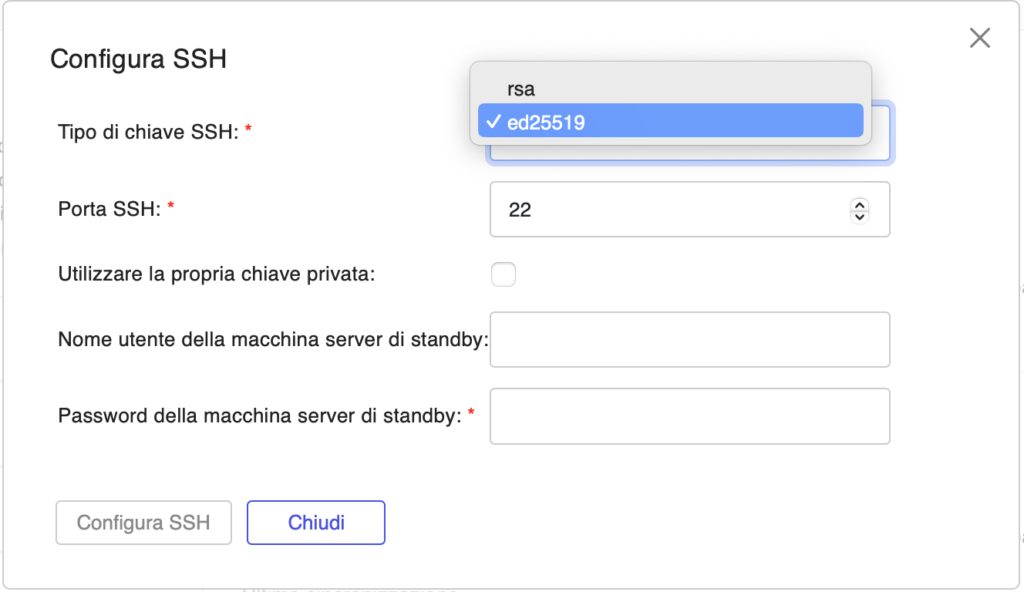
Il canale è stabilito, la sincronizzazione parte, e da quel momento i due server parlano tra loro in modo continuo e silenzioso.
Checklist di installazione e configurazione
Per chi vuole avviarsi nella configurazione, i passi essenziali sono questi:
Prerequisiti
- Due installazioni di FileMaker Server 26 su macchine separate (fisiche, virtuali o container), stesso sistema operativo
- Un certificato SSL wildcard o multidominio che copra entrambi gli hostname, oppure Let’s Encrypt configurato su entrambe
- OpenSSH 8.9 o superiore installato su entrambe le macchine
- Connettività di rete tra le due macchine sulla porta SSH (22 per default)
Configurazione del server primario
- Aprire Admin Console > Connettori > Server di standby
- Impostare il ruolo server su “Primario”
- Inserire il nome host del server standby nel campo “Server di standby consentito”
Configurazione del server standby
- Aprire Admin Console del server standby > Connettori > Server di standby
- Impostare il ruolo server su “Standby”
- Inserire il nome host del server primario, il nome utente e la password della sua Admin Console
- Cliccare “Aggiungi a macchina primaria”
Completamento sul server primario
- Tornare sulla Admin Console del primario: il server standby apparirà in attesa di approvazione
- Accettarlo e cliccare “Configura SSH”
- Nella finestra di dialogo SSH, selezionare il tipo di chiave (ed25519 è raccomandato), lasciare la porta su 22, e inserire nome utente e password OS del server standby
- Cliccare “Configura SSH”: se la connessione va a buon fine, entrambe le Admin Console mostreranno i server come connessi e il servizio di standby come attivo
Verifica
- Controllare che in entrambe le console lo stato mostri la connessione attiva e il backup incrementale abilitato
- Annotare la procedura di switchover per averla pronta in caso di emergenza: si avvia dalla Admin Console del server standby con il pulsante “Switchover”, seguito da un riavvio del servizio FileMaker sul server standby stesso
Docker e cloud: il Standby Server non è solo per hardware fisico
Un caso d’uso interessante e utilizzato spesso, riguarda la configurazione del Standby Server su istanze cloud usando Docker. L’approccio consente di far girare server primario e standby come container separati sulla stessa istanza AWS — ognuno con la propria interfaccia di rete, il proprio indirizzo IP pubblico e la propria installazione FileMaker Server indipendente — riducendo sensibilmente i costi rispetto al mantenimento di due macchine virtuali distinte.
È un’architettura più sofisticata, pensata per hosting provider e solution provider che gestiscono ambienti multipli. Il punto rilevante per tutti è che il Standby Server è progettato per funzionare in scenari diversi: due macchine fisiche separate, due VM in datacenter differenti, o container sulla stessa istanza cloud. La flessibilità dell’architettura è parte del disegno.
Una funzionalità per chi non può permettersi pause
Lo Standby Server non è una funzionalità per tutti, e non pretende di esserlo. Richiede una seconda macchina, un certificato SSL adeguato, e un minimo di pianificazione iniziale. Ma per chiunque gestisca soluzioni FileMaker su cui un’azienda fa affidamento ogni giorno — gestione magazzino, fatturazione, produzione, logistica — il costo di quella seconda macchina è trascurabile rispetto al costo di un’ora di fermo.
FileMaker 2026 ha reso questa architettura accessibile senza richiedere expertise di sistema avanzata. La Admin Console guida passo per passo, SSH viene configurato con un dialogo grafico, e lo stato della sincronizzazione è visibile a colpo d’occhio. È una di quelle funzionalità che, una volta configurata, sparisce dalla vista — e questa è esattamente la misura del suo successo.
Vuoi impostare il tuo server in sicurezza e ti serve un FMGuru? Non esitare a scriverci o chiamarci!


Responses